
Computer net

درباره سایت
آخرین مطالب
- Computer net
- همه چیز درباره ی ویندوز10
- آخرین نسخه دانلود منیجر Internet Download Manager 6.25 Build 10 Final
- تلگرام چیست؟!!!!
- نرم افزار پیام رسان تلگرام Telegram 0.9.17
- انواع مرورگرها
- دانلود آپدیت نوامبر ۲۰۱۵ ویندوز ۱۰ – Windows 10 5in1 10586 x64/x32 Nov2015
- درباره ی زبان کد نویسی Html
- آموزش کوچکی از Html
- دانلود نرم افزار برنامه نویسی با زبان Html
امکانات وب
قرار دادن پسورد روی فایل ها
شاید شما نیز دوست داشته باشید که بر روی فایل ها یا پوشه های خود، رمز بگذارید. در این مقاله قصد داریم تا یکی از ساده ترین روش های این کار را به شما آموزش دهیم.
به ادامه مطلب مراجعه کنید
قرار دادن پسورد روی فایل ها
شاید شما نیز دوست داشته باشید که بر روی فایل ها یا پوشه های خود، رمز بگذارید. در این مقاله قصد داریم تا یکی از ساده ترین روش های این کار را به شما آموزش دهیم.
برای این کار، شما ابتدا باید نرم افزار EncryptOnClick را دانلود کنید.
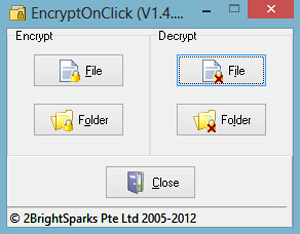
بعد از دانلود و نصب برنامه، می توانید آن را اجرا کنید. بعد از اجرا یک منوی ساده برای شما باز می شود و شما در آن می توانید بر روی یک فایل یا پوشه پسورد قرار دهید یا پسورد یک فایل یا پوشه را بردارید
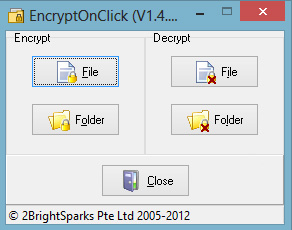
برای مثال، ما قصد داریم تا بر روی یک فایل پسورد قرار دهیم. با انتخاب گزینه ی File، شما به تمام فایل های ویندوزتان دسترسی پیدا کرده و می توانید فایل مورد نظر را انتخاب کنید.
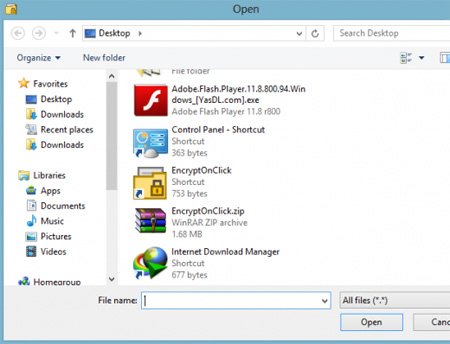
رمزگذاری روی فایل ها و پوشه ها در ویندوز
حالا با انتخاب یک فایل، شما می توانید بر روی آن پسورد مورد نظرتان را قرار دهید و با انتخاب OK، فایل شما رمز گذاری می شود.
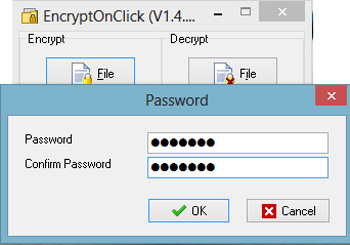
سپس، آیکون فایل شما به شکل زیر تغییر می کند و برای دسترسی به آن، باید پسورد را وارد کنید.
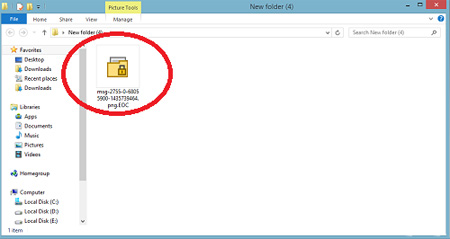
گذاشتن پسورد بر روی پوشه های ویندوز
بدین ترتیب، فایل شما، به راحتی هرچه تمام تر، رمز گذاری می شود؛ اما شاید شما دوست داشته باشید که پسورد را از روی فایلتان بردارید. برای این کار، گزینه مشخص شده در تصویر زیر را انتخاب می کنید و سپس، با وارد کردن پسورد قبلی، دیگر فایل دارای رمز نخواهد بود.
منبع:asriran.com
برچسب: آموزش قرار دادن زیرنویس روی فیلم,آموزش قرار دادن نی در دهان,آموزش قرار دادن دوبله روی فیلم,آموزش قرار دادن برنامه در بازار,آموزش قرار دادن صوت دوبله,آموزش قرار دادن لنز در چشم,آموزش قرار دادن لوگو روی عکس,آموزش قرار دادن صدا روی فیلم,آموزش قرار دادن فیلم در اینستاگرام,آموزش قرار دادن بنر در سایت,
نویسنده: یگانه صادقی